W1 开营第一课:从使用者到创造者|From User to Builder
围绕这一课继续问
可以问重点、步骤、报错、作业拆解,回答会带上当前课时上下文。
W1 开营第一课:从使用者到创造者|From User to Builder
一、你要完成的,不是学一个工具,而是一次身份跃迁
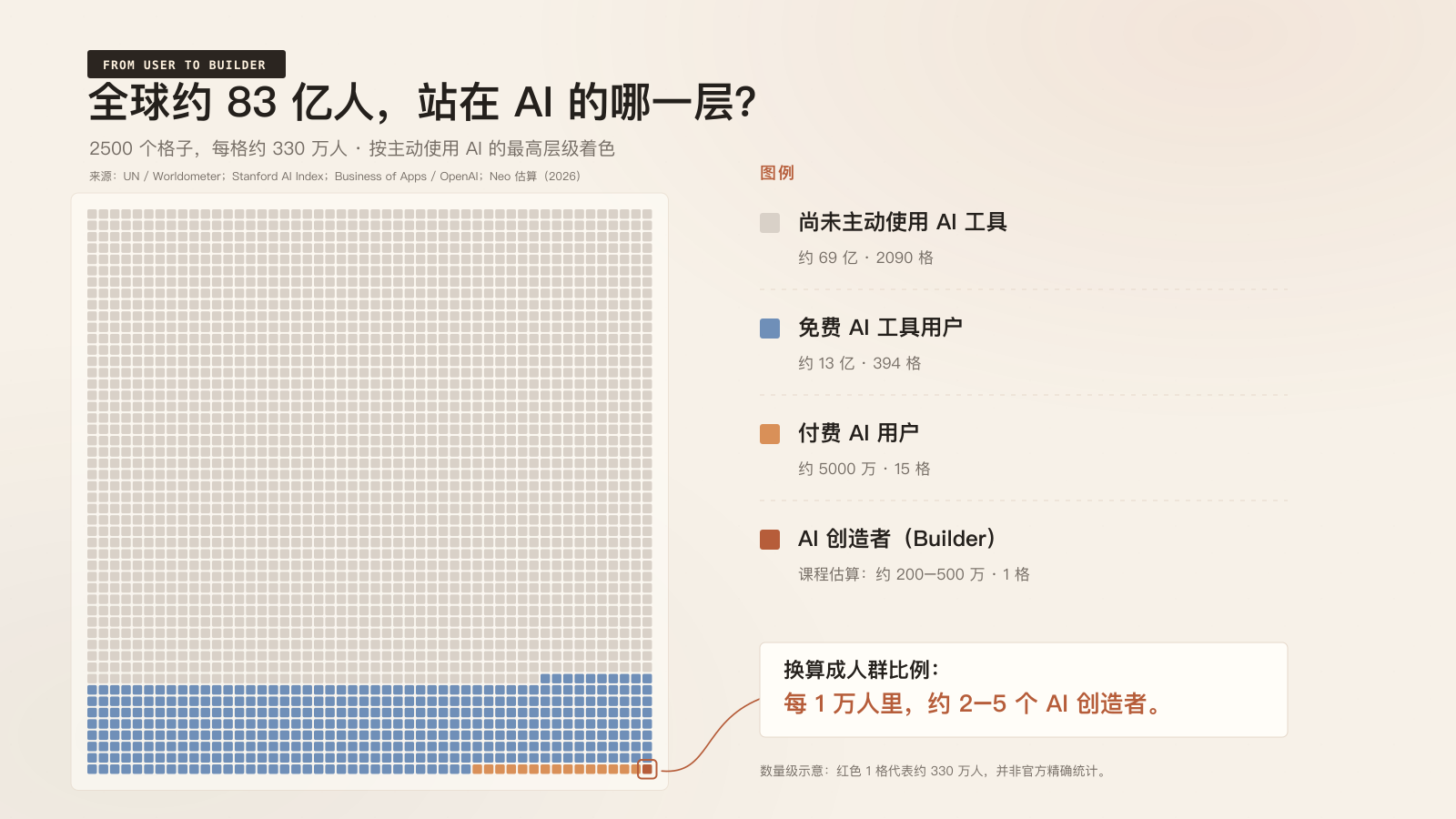
在正式开始之前,我想先给你一个直观的比例。
如果把全球所有人放进一张图里,每一个小格子代表几百万人,那么大部分格子代表的,仍然是尚未主动使用 AI 工具的人。
再往上一层,是已经开始用 AI 的人。他们会用 ChatGPT、Kimi、豆包、DeepSeek,写文案、查资料、总结内容、做一些日常提效。
再往上一层,是愿意为 AI 付费的人。这个比例已经小很多。
但真正再往上,能用 AI 搭建工具、系统、流程,能把自己的想法变成一个可运行东西的人,比例会更小。
粗略估算,每 1 万个人里,可能只有 2 到 5 个。
这个数字不是为了做精确统计,而是为了让你有一个直观感觉:会用 AI 的人正在变多,但会用 AI 创造东西的人,仍然非常少。
而这门课,带你迈向的就是这一层。
这也是为什么,这节课的标题叫:从使用者到创造者(From User to Builder)。
这里的“使用者”,不是贬义。
使用者是已经开始用 AI 帮自己做事的人。比如让 AI 写一段文案,整理一份资料,生成一张图片,改一个标题,回答一个问题。AI 在这里的角色,是帮你完成一次任务。
这当然很有价值。
但创造者不止于此。
创造者,是开始用 AI 做出一个可以反复运行、反复服务别人、反复为业务产生价值的东西。
它可能是一个课程网站,一个学员管理系统,一个知识库问答助手,一个内容生产流程,一个客户诊断工具,也可能是一个只服务你自己业务的小系统。
使用者和创造者最大的区别,不是会不会写代码。
而是你有没有开始把 AI 从“帮我做一次事”,变成“和我一起做出一个东西”。
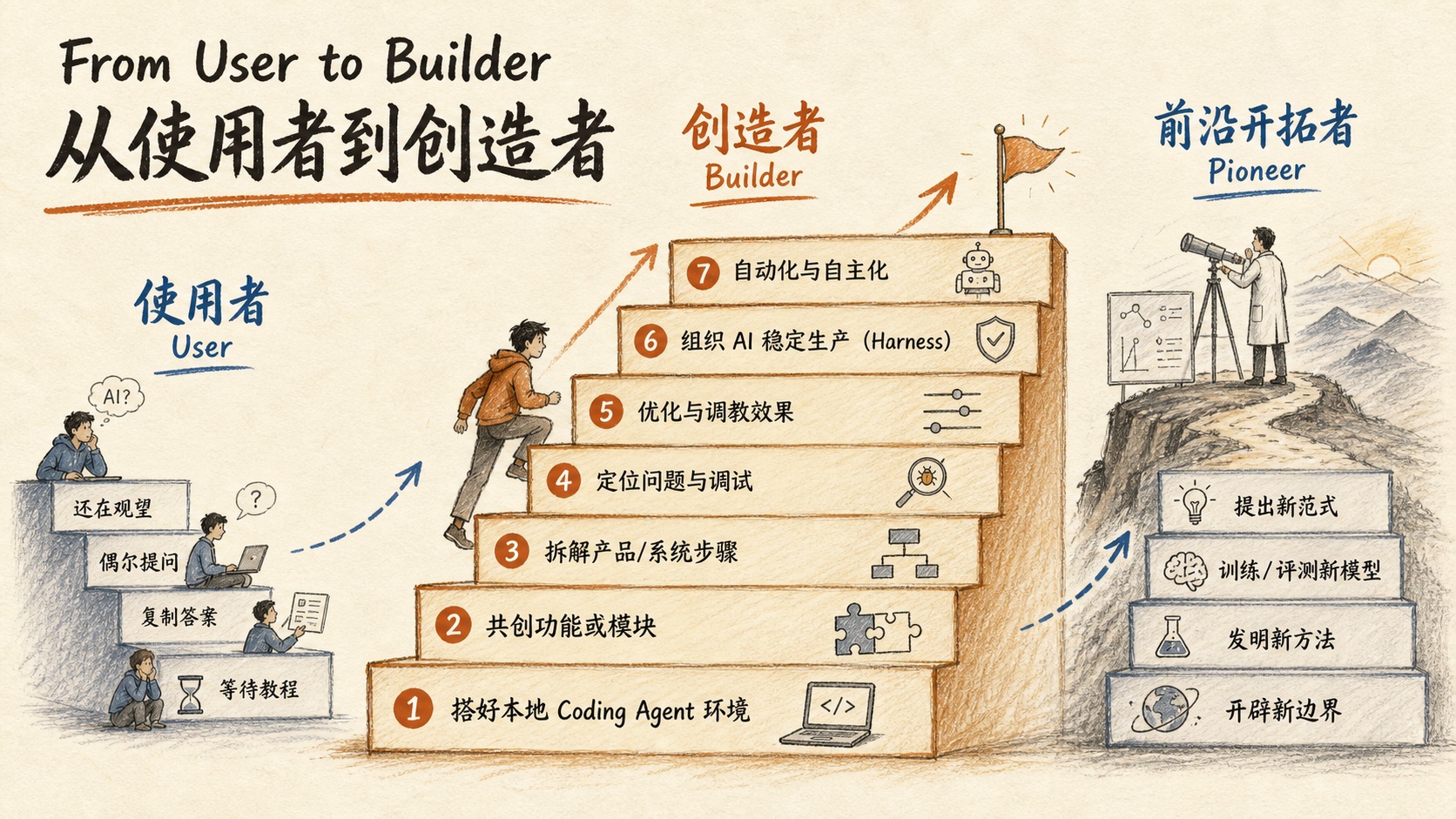
你可以把人与 AI 的关系,看成一条能力阶梯。
最底层,是还没有真正开始使用 AI 的人。不是抗拒,也不是落后,只是还没有把 AI 放进自己的工作方式里。
再往上一层,是普通使用者。会问 AI、会让 AI 帮自己完成一些单次任务。
再往上一层,是熟练使用者。知道不同工具适合不同场景,能用 AI 明显提高自己的效率。
而这门课要带你跨过去的,是下一条线:从使用者(User)到创造者(Builder)。
也就是从“我会用 AI”,进入“我能用 AI 创造东西”。
创造者这一层,也不是一步到顶。它里面大致有几级状态。
第一步,是把本地 AI 工作台装好,让一个能干活的编码智能体(Coding Agent)真正跑在你的电脑里。
这一步看起来只是安装,但它是第一道真正的门槛。因为本地 Agent 装好之后,后面很多问题都可以让它带你一起解决;唯独最开始这一步,它不能替你把自己装进电脑。
第二步,是能和 AI 一起做出一个具体功能或一个小模块。比如一个页面、一个表单、一个自动整理资料的小工具。
第三步,是能把更复杂的产品或系统拆成步骤。你不只是提一个大愿望,而是能和 AI 一起把它拆成一块一块能推进的任务。
第四步,是遇到问题时能排查和调试。不是一报错就停住,而是知道把错误交给 AI,带着它一步步定位原因。
第五步,是能根据效果持续优化。页面不好看、回答不稳定、流程不顺,你能不断给反馈,让 AI 调整到更接近你想要的状态。
再往后,才是更高阶的能力:组织多个 AI、多个工具、多个流程,让它们更稳定、更自动地为你产出。这个方向我们这节课会先让你知道它存在,但不会展开。
今天要做的,是带你真正走进创造者的前几步。
后面课程里的项目,比如课程官网、业务工作流、资料库,不只是为了交付一个作品。它们更像训练场:通过一个具体项目,练会拆解需求、定位问题、优化效果和持续推进。
所以,今天这节课不是一节工具说明书。
它不会一上来就要求你记住一堆按钮、术语和操作步骤。
今天更重要的是先装进几个基础认知:
- 我在哪:项目、文件夹、窗口到底是什么关系。
- 我在跟谁说话:聊天 AI、能干活的 AI、本地工具、云端工具怎么区分。
- 它记得什么:哪些内容会留下,哪些只是临时对话。
- 怎么协作:怎样指挥 AI,才能让它稳定地帮你做事。
这四个问题很基础,但它们决定了你后面会不会迷路。
如果这四个认知没有装进去,你会觉得每一步都像在碰运气。
如果这四个认知装进去了,你会慢慢知道自己在哪里,AI 在做什么,哪些东西可以保存,遇到问题该怎么继续推进。
这就是开营第一课真正要完成的事。
不是让你立刻变成技术专家,也不是让你今晚就做出一个完整系统。
而是让你先跨过那条最重要的线:你不只是一个会使用 AI 的人。你正在开始成为一个能用 AI 创造东西的人。
二、认识你的新工作台:能说话、能干活、住在哪里
现在 AI 工具有很多名字。ChatGPT、Kimi、豆包、DeepSeek、Claude Code、Cursor、各种智能体平台,放在一起很容易乱。
你先不用记每个工具的细节。
我们先抓两个问题。
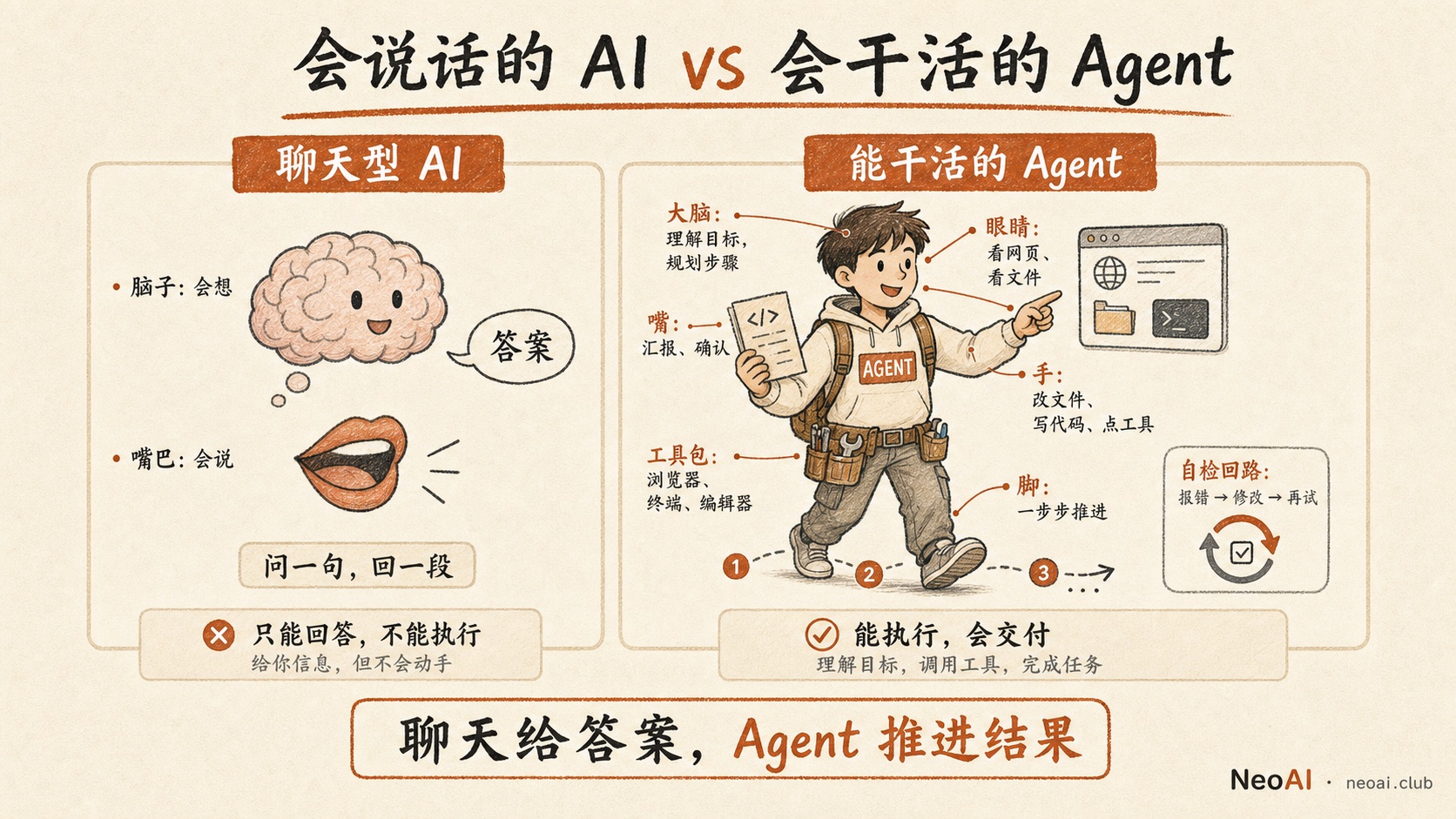
第一个问题:它只是能说话,还是也能动手干活?
聊天型 AI 的核心能力,是回答。你问一句,它回一段。它可以写文字、总结资料、给建议,但大多数时候,它只有“脑子”和“嘴”。
能干活的智能体(Agent)不一样。它不只是回答,还能拆步骤、读文件、改文件、跑命令、检查结果。你可以把它理解成有“躯体”和“四肢”的 AI:不只会想和说,还能伸手做事。
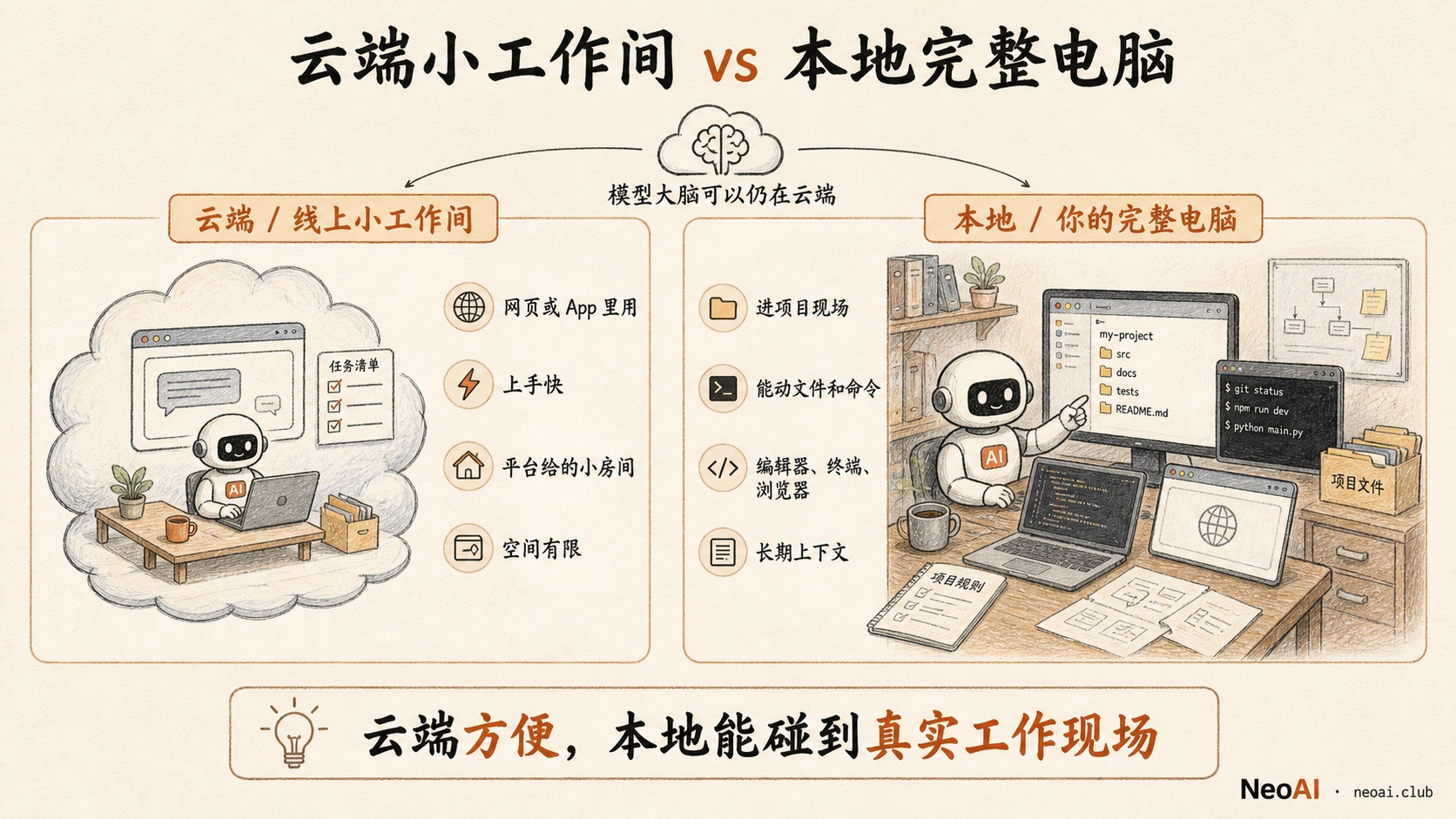
第二个问题:它住在云端,还是住在你的电脑里?
云端工具通常在网页或 App 里运行,上手快,适合直接问答或跑线上任务。
本地工具则进入你的电脑和项目现场。它能围绕你的项目文件夹工作,看到文件之间的关系,也能直接操作你的文件和命令。
这两个问题一交叉,就得到一张 2×2 表。
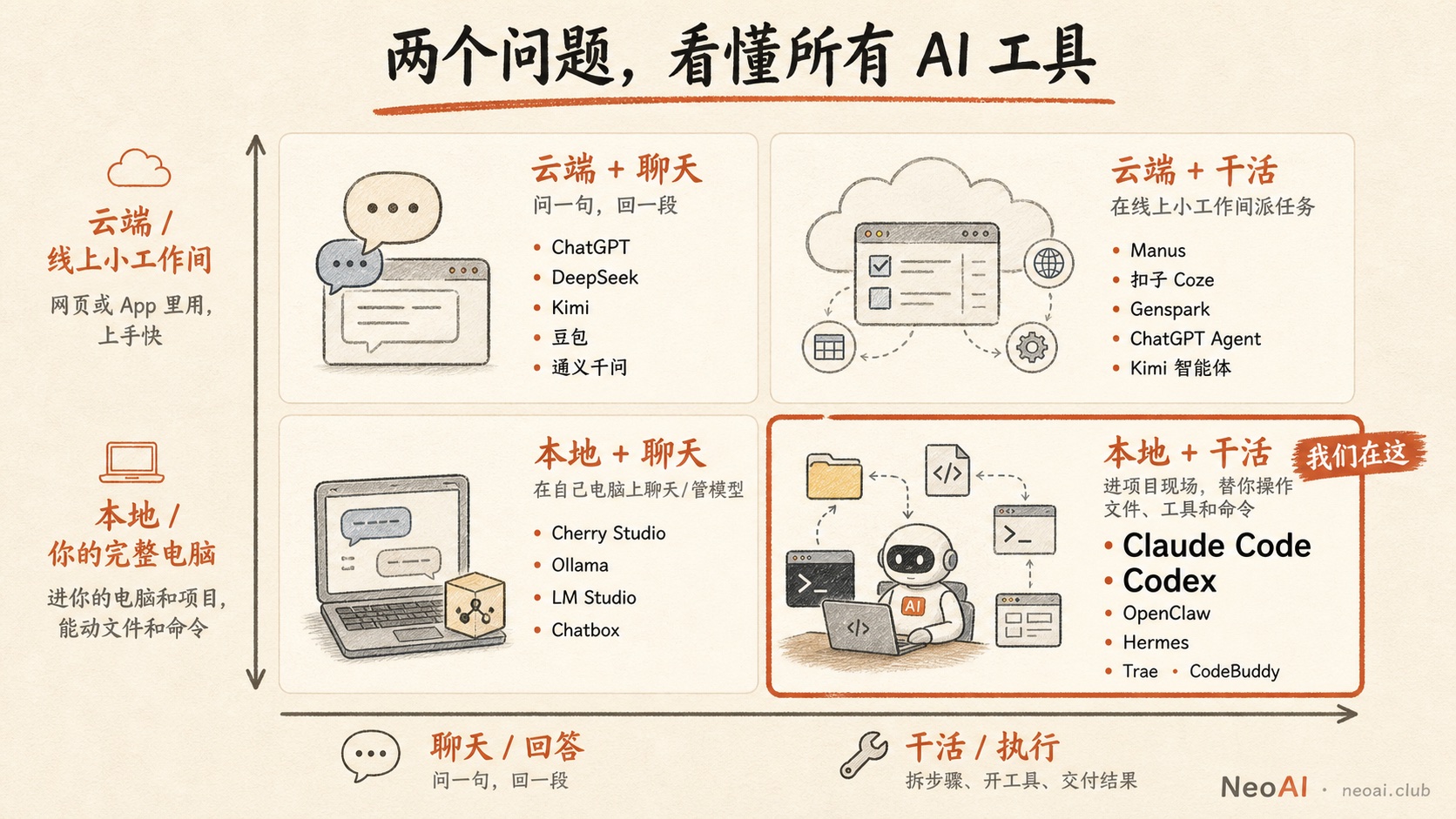
第一类,是云端 + 聊天。
这是大家最熟悉的一类。你打开网页或 App,输入问题,它在云端回答你。ChatGPT、Kimi、豆包、DeepSeek 的常规聊天形态,都可以先放在这里。
它适合问答、写作、总结、头脑风暴。特点是上手快,但通常不会直接在你电脑里操作项目文件。
第二类,是云端 + 干活。
这类工具也能帮你执行任务,但主要在网页或线上工作间里完成。它适合标准化流程,比如整理资料、跑一个固定任务、调用线上服务。
第三类,是本地 + 聊天。
这一类对我们这门课不是重点。它可能运行在你电脑里,但主要还是问答,不是搭建系统的主力。
第四类,是本地 + 干活。
这就是我们接下来要进入的位置。
它住在你的电脑环境里,能围绕你的项目文件夹动手,能读文件、改文件、跑命令、检查结果。Claude Code 就属于这一类。
所以,Claude Code 不是一个只回答问题的聊天框。它更像一个本地工作台:你用人话描述目标,它把目标拆成步骤,然后真的去操作文件和工具。
比如你可以这样说:
- 帮我在这个项目里新建一个课程大纲文件。
- 读取这个文件,总结出三条修改建议。
- 把这段文字改得更适合学员阅读。
- 给这个网页增加一个按钮,并检查它能不能正常显示。
这些指令都不是“问知识”,而是“让它干活”。
2.1、同一个 Agent,为什么换模型会有差别
到这里,还有一个容易混的概念:智能体和模型不是一回事。
你可以把 Claude Code 理解成“躯体”或“工作台”。它负责接收你的指令、操作文件、执行任务。
模型则像“大脑”。它负责理解你的意思、生成方案、判断下一步怎么做。
同样是 Claude Code 这个智能体,如果换了不同模型,就像同一个身体换了不同大脑:手脚、工具、工作流程都差不多,但理解能力、推理能力、写作质量、排查问题的能力会有差别。
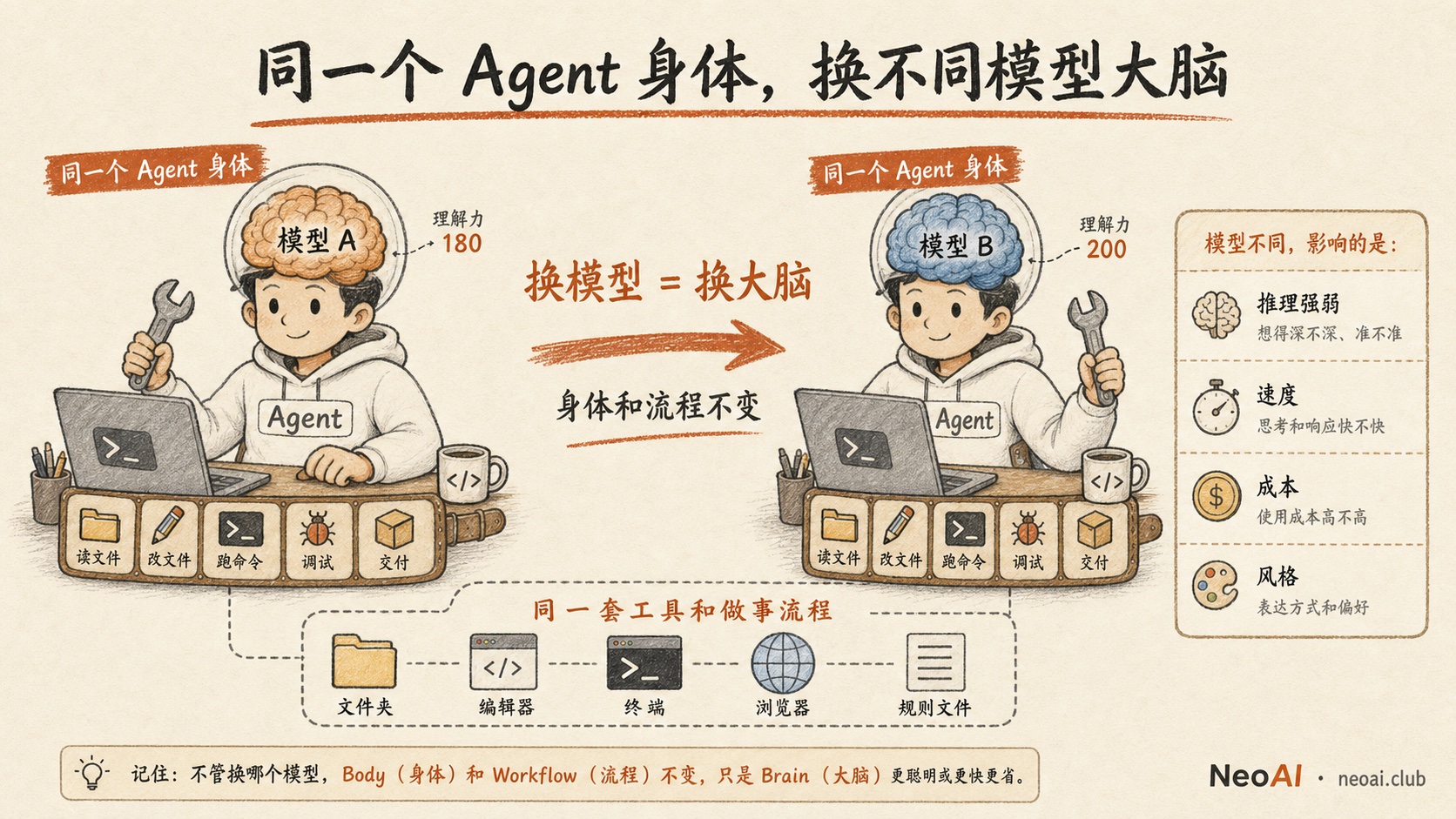
而你按月开通的模型付费包,可以先理解成套餐:它是给 AI 大脑供能的算力包。
所以这三者的关系是:电脑提供环境,Claude Code 提供工作台,模型提供大脑,套餐提供持续调用大脑的能力。
本节到这里就够了。
套餐和接口(API)的区别、费用怎么算、什么时候要自己接模型接口,先不展开。等我们真正做带 AI 功能的产品时,再讲会更清楚。
现在你只需要知道:我们这门课的主战场,是右下角——本地 + 干活。你不是在学一个聊天工具,而是在搭一个能和你一起做项目的工作台。
三、你在哪里,它记得什么:项目文件夹和三种记忆
前面讲的是:你在跟什么样的 AI 工作。
接下来要讲一个更基础的问题:你们到底在哪里工作,以及它到底记得什么。
这部分很重要。
因为后面你会不断开窗口、换任务、让 AI 接着做。如果你分不清项目、文件、规则和窗口,就会经常觉得:东西去哪了?它怎么又忘了?它为什么把前面的事混进来了?
3.1、一个项目,就是一个文件夹
在这门课里,你可以先把“项目”理解成一个文件夹。
一个项目 = 一个文件夹 = 你的整个产品。
你的网站页面、课程内容、配置文件、图片素材、后台功能,都会围绕这个文件夹组织起来。
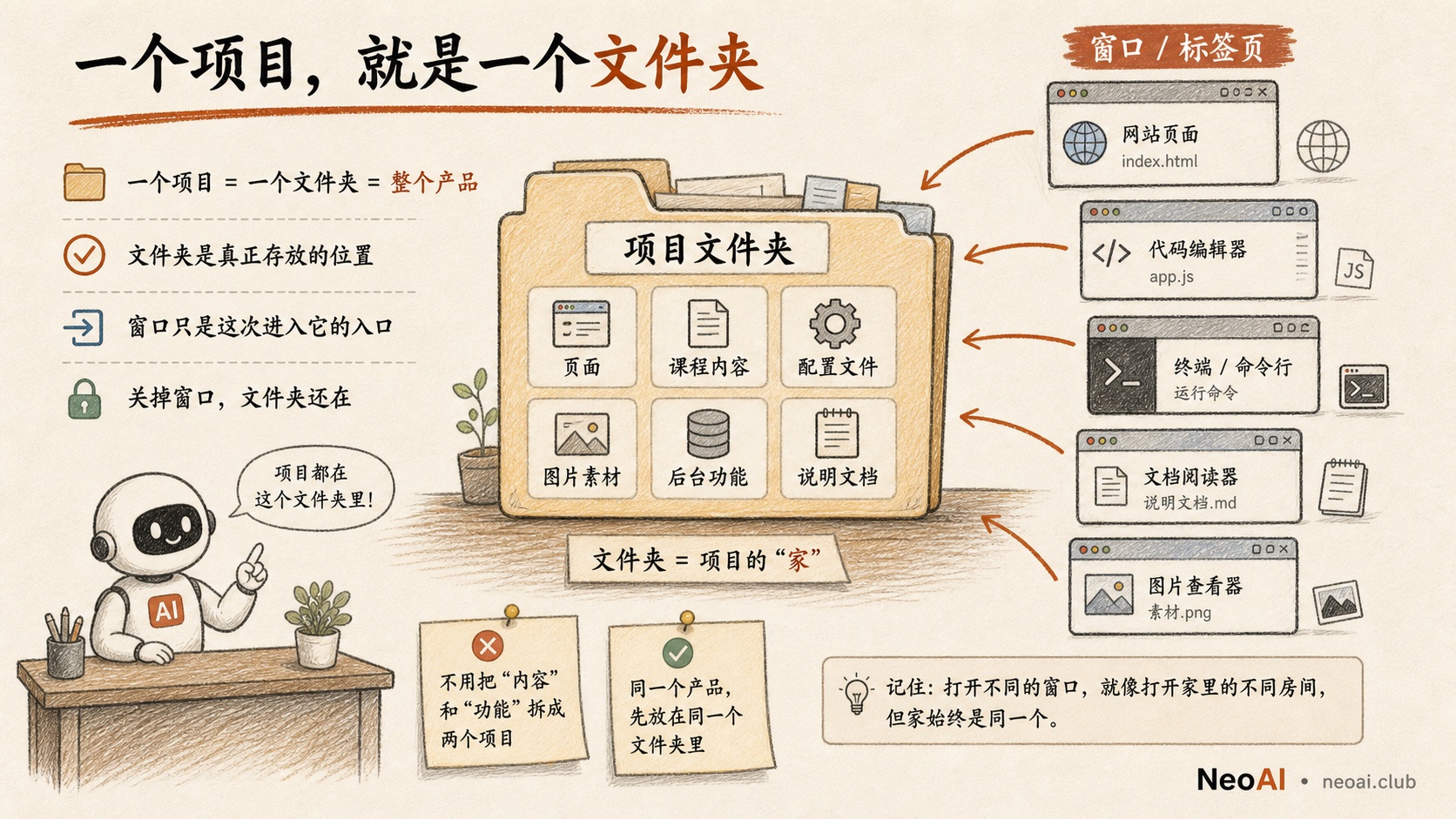
这意味着,你不需要把“内容”和“功能”拆成两个项目,也不需要每做一个小板块就新开一个项目。
如果它们属于同一个产品,就应该先放在同一个项目文件夹里。
这样 AI 才能看见上下文,知道这个功能和那个页面是什么关系。
这里有一个常见误区:不要一上来就让 AI 打开整个电脑。那就像把一个助手丢在整栋房子门口,让他先从厨房、卧室、储藏间一路找起。更好的做法,是直接把它带到“书房”,也就是你当前真正要工作的项目文件夹里。
项目打开得越精准,AI 找资料、改文件、理解任务都会更快,你自己也更容易管理。
窗口则是另一回事。
窗口更像工作台上的一次会话入口。你可以关掉窗口,也可以新开窗口,但只要文件夹还在,你的项目就还在。
所以请先记住这个关系:文件夹是东西真正存放的位置;窗口只是你这次怎么进入它。
3.2、第一种记忆:文件级记忆
第一种记忆,是文件级记忆。
这是最长期、最稳定的记忆。
代码是文件,文档是文件,课程稿是文件,图片素材也是文件。只要它被写进项目文件夹,就不会因为你关掉窗口而消失。
比如你让 AI 把“关于我和我的业务”整理成一个文件,放进项目文件夹。下次你再让它读这个文件,它就能稳定拿到这些信息。
【配图占位 9:写成文件前后对比图】 建议展示:只在聊天里说 → 换窗口后不稳定;写进文件 → 重开后仍可读取。
所以有一个很实用的原则:想让 AI 长期记住的东西,就让它写进文件。
你的业务介绍、课程定位、产品需求、常见问题、用户反馈,都可以慢慢变成文件。
这些文件就是你和 AI 协作的资料库。
3.3、第二种记忆:规则记忆
第二种记忆,是规则记忆。
它本质上也是文件,但它不是普通资料文件,而是 AI 每次开工前会优先读取的工作守则。
在 Claude Code 里,这类文件通常叫 CLAUDE.md。换到 Codex 这类工具里,同类文件一般叫 AGENTS.md。名字不同,作用很接近。
普通文件像资料库。你让 AI 去看,它才会去看。
规则文件不一样。它更像你写给长期助手的“常驻备忘 + 工作守则”。AI 每次开工前,都会先读它,知道你是谁、这个项目是什么、你希望它怎么配合你。
【配图占位 13:规则文件 = 每次先读的工作守则示意图】 建议展示:每次开工 → 先读 CLAUDE.md / AGENTS.md → 再执行任务。
规则文件也有层级。
一种放在当前项目里,管这个项目。比如这个课程网站要用什么风格、代码怎么提交、图片放哪里、课程文档怎么写。
另一种可以放在更全局的位置,管你和 AI 的通用协作方式。比如默认用中文、解释要说人话、复杂任务先列步骤、不要把密钥写进聊天记录。
你不需要一开始就把层级设计得很复杂。
先记住最小原则:项目里的规则,写项目;全局的规则,写你的长期偏好。
刚开始写 3 到 5 条就够:
- 我是谁,我的业务是什么。
- 这个项目是做什么的。
- 默认用中文沟通。
- 我不懂技术,解释时要说人话。
- 做复杂任务前,先给我步骤,不要直接大改。
实际操作时,你不需要自己先手动新建这个文件。更清晰的做法,是直接告诉 AI:“请把这些规则写进当前项目的 CLAUDE.md / AGENTS.md。”它会帮你创建或更新对应的规则文档。
这几条看起来简单,但价值很大。
因为你不用每次重新介绍自己,不用每次重复你的偏好,也不用每次提醒它“先别乱改”。
这就是让 AI 越来越像长期助手的关键手段:重要背景写进文件,长期规矩写进规则文件。
3.4、第三种记忆:窗口记忆
第三种记忆,是窗口记忆。
这就是我们平时说的上下文。
你在当前窗口里刚刚说过什么、AI 刚刚做过什么、前面讨论过哪些文件和任务,都会影响它接下来怎么回答。
窗口记忆的好处,是很顺。你不用每一句都从头解释,它能接着当前任务往下做。
但它也是最短期、最容易混乱的一种记忆。
如果一个窗口里聊了太久,前面讲课程,后面改页面,中间又讨论了别的业务,AI 可能会把旧信息混进新任务里。
这就像同一张白板写得太满,新旧内容糊在一起。
有些工具会提供 compact 之类的操作。你可以把它理解成:把当前窗口里很长的对话压缩成一份摘要,让 AI 继续往下接。
在支持这个功能的工具里,常见做法是直接输入 /compact。你可以在练习窗口里试一次:先和 AI 聊几轮,再输入 /compact,观察它如何把前面的内容压缩成摘要。
compact 很有用,尤其是一个任务还没做完、但窗口内容已经太长的时候。
但它不是万能的。
压缩之后,很多细节会被取舍;窗口继续累积太久,AI 仍然可能越来越乱。
所以更简单的习惯是:一个任务,或者一两个相关任务做完,就开新窗口。
新任务用新窗口,会更干净。
如果新窗口需要知道背景,就让它先读项目文件、规则文件,或者你让上一个窗口整理一份交接文档。
这样比在一个窗口里一直堆上下文更稳。
这一节你只要记住三种记忆的区别:
- 文件级记忆:最长久,写进文件,稳定留存。
- 规则记忆:每次开工先读,负责长期守则和偏好。
- 窗口记忆:当前对话里的短期上下文,顺手但会混乱。
后面你和 AI 协作时,很多问题其实都可以用这三句话判断:
要长期保存,就写文件。要长期遵守,就写规则。当前任务做完,就换窗口。
四、和 AI 协作的 7 条约定
前面讲的是工具和记忆。接下来讲怎么和它一起工作。
这一部分不复杂,但很重要。你后面五周大多数卡点,不是因为你不会代码,而是因为你还没形成和 AI 协作的基本节奏。
下面这 7 条,不需要背。先有印象,后面做项目时反复用就行。
4.1、万事先问 AI
从今天开始,遇到不懂的概念、看不懂的报错、不会操作的页面,第一反应先问 AI。
不是先百度,也不是先等群里回复。
你可以截图给它,可以复制报错给它,也可以直接说:“我看不懂这是什么意思,你用人话解释一下。”
这不是偷懒。这是在训练你和 AI 一起解决问题的肌肉。
4.2、提问要带上下文
不要只丢一句“它报错了”。
一个有用的问题,至少说清三件事:
- 你正在做什么。
- 你遇到了什么现象。
- 你已经尝试过什么。
问 AI 是这样,在群里求助也是这样。
上下文越清楚,别人越容易帮你,AI 也越不容易乱猜。
这里建议你尽早用上语音输入。和 AI 协作时,很多时候不是你不会表达,而是打字太慢,背景说不全。用语音把情况多说一点,AI 反而更容易抓住重点。豆包输入法这类工具就可以作为第一步,免费、速度快,也能自动修正常见专有名词。
4.3、这段时间先不追新工具
AI 工具每天都在更新,很容易让人分心。
但这门课前半段最重要的,不是追到最新工具,而是把一套底层工作方式跑通。
这几周先聚焦:编辑器、Claude Code、国产模型、你的项目文件夹。
等你真正掌握“怎么让 AI 帮你做出东西”,以后换什么工具都不难。
4.4、踩坑是必然的
报错、卡住、页面不对、AI 理解偏了,这些都会发生。
这不是你不适合,也不是你做错了。
做真实项目一定会有反馈,而报错就是反馈的一种。
你要建立的心态是:踩坑不是失败,是系统在告诉你哪里需要调整。
4.5、不要和一个坑死磕
踩坑是必然的,但不要在一个坑里待太久。
如果你已经问了几轮 AI,还是没有进展,可以做三件事:
- 把错误信息整理清楚,换一种问法。
- 开一个新窗口,让 AI 重新看问题。
- 先停下来,过一会儿再回来。
给自己设置时间预算和情绪预算。一个问题持续卡太久,人和 AI 都会变钝。
4.6、每次一小步
复杂任务不要一次全丢给 AI。
正确节奏是:做一点,验证一点,保存一点。
先让它做一个小页面,打开看;没问题,再做下一个功能。每一步都确认过,后面出问题也容易定位。
这也是为什么改功能和修错误时,最好一次只动一处。动得越少,越容易知道问题从哪里来。
4.7、对 AI 要质疑,也要轻推
AI 大多数时候很有用,但它不是永远正确。
它可能一本正经地说错,也可能为了省事,把本来它能做的事推给你。
所以你要同时做两件事:
一方面,关键信息要核对。涉及钱、权限、发布、用户可见内容,不要只听它一句话。
另一方面,当它说“我做不了”时,可以轻推一下:
“你再想想,有没有办法自己完成?先给我一个最小可行方案。”
很多时候,它不是做不了,只是默认选了最保守的路径。
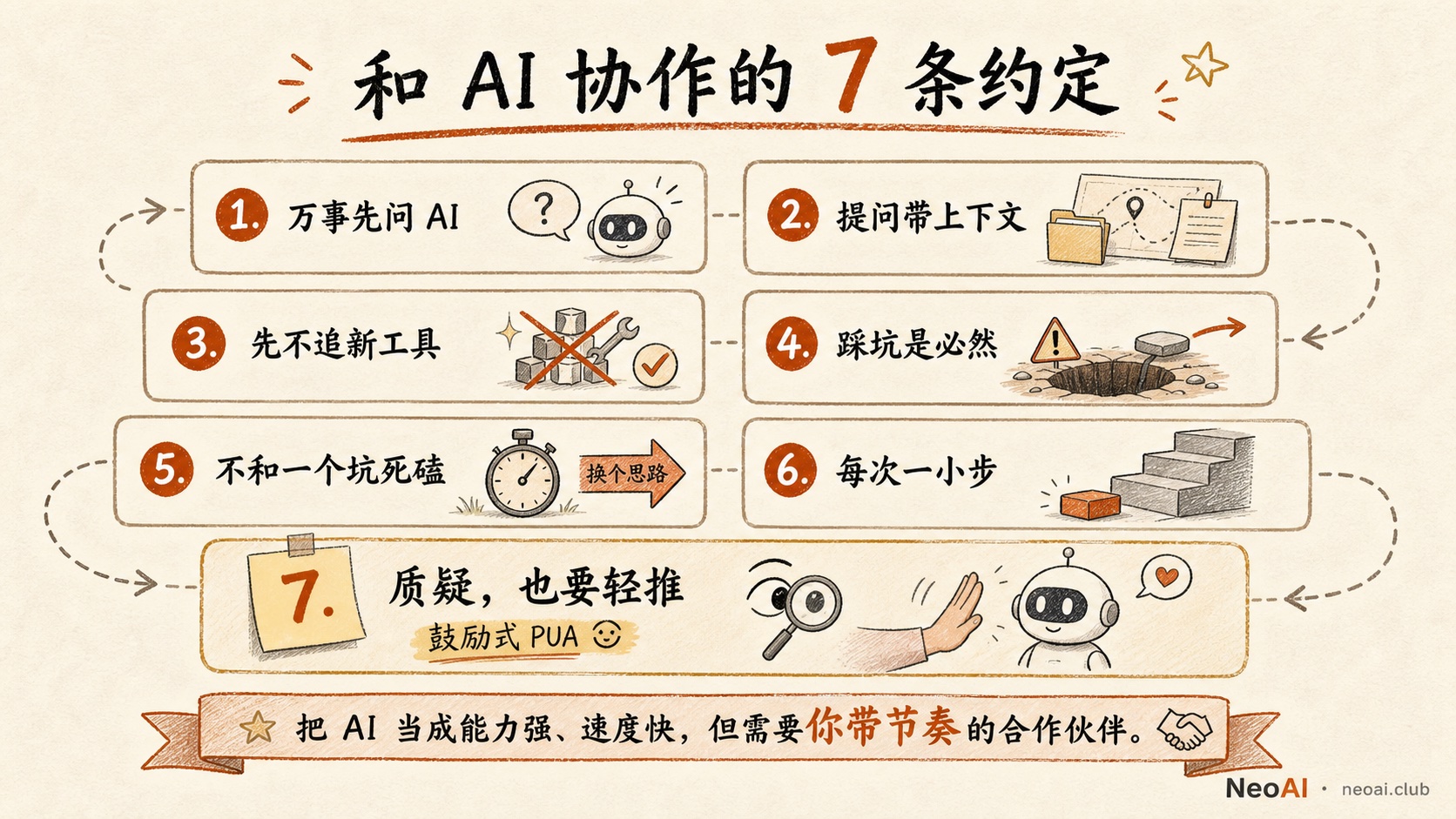
这 7 条放在一起,其实就是一句话:
把 AI 当成一个能力强、速度快、但需要你带节奏的合作伙伴。
你不需要一开始就懂很多技术。
但你要学会提问、给背景、拆小步、做验证、及时保存,也要敢于让它再试一次。
五、本课推荐环境:先用最友好的新人方案跑通
前面讲了工具类型和协作原则。落到今天,你真正需要准备的环境并不复杂。
如果你已经有稳定的海外 Codex、Claude Code,或者已经在用自己熟悉的 AI Coding 工具,可以继续沿用。工具不是目的,能稳定和 AI 一起做项目才是目的。
但如果你是零基础,或者科学上网、海外账号、海外支付都不方便,我建议先用这套新人方案:
VS Code + Claude Code + 国产模型套餐。
你可以先这样理解:VS Code 不是另一个大模型,也不是要求你先学会代码的地方。它更像你和 AI 一起工作的界面:你能看到当前项目在哪里、文件改了什么、任务推进到哪一步。
这套组合的好处很明确。
第一,它对国内网络更友好。不需要一开始就解决一堆海外账号和支付问题。
第二,它足够接近真实的 AI Coding 工作流。你不是在一个封闭玩具里练习,而是在真实编辑器和真实项目文件夹里工作。
第三,它后面能自然升级。等你熟悉了项目、文件、规则、窗口、提交、部署这些基本动作,再换更强模型或更多工具,理解成本会低很多。
这里三个东西分别承担不同角色:
| 环境组件 | 它是什么 | 你可以先怎么理解 |
|---|---|---|
| VS Code | 编辑器 | 你打开项目文件夹、查看文件、管理项目的地方 |
| Claude Code | 本地干活的智能体 | 你对它说需求,它读文件、改文件、跑命令 |
| 国产模型套餐 | 模型供能 | 给智能体接上的大脑,让它能持续思考和执行 |
你不需要现在就研究所有替代方案。
这一周的目标只有一个:让这套环境真的在你的电脑里跑起来,并完成几个小任务。
环境跑通以后,你会第一次感受到:AI 不是只在网页里回答你,它真的可以进入你的项目现场,帮你做事。
六、课后练习:把基础环境一次准备好
这节课的作业目标很简单:把后面几周会反复用到的基础环境准备好,并亲手体验“课程网站、项目文件夹、规则文档、服务器、工具连接”这几个关键概念。
6.1、发一句今日收获
先在群里发一句今天最有感觉的收获。
不用写长笔记,也不用复述知识点。只写你意识到了什么,哪个概念清楚了,或者你最想用 AI 造出的东西是什么。
提交内容:群里发一句今日收获。
6.2、注册课程网站账号
到群里领取你的课程授权码,然后进入课程网站:
用授权码完成注册。注册时请确认手机号填写正确,后面这个手机号就是你的课程网站登录账号。
注册完成后,进入个人资料页,完成昵称和头像设置。昵称建议用你希望同学和老师在课程里称呼你的名字。
提交内容:课程网站注册成功截图,或个人资料页截图。手机号等隐私信息可以打码。
6.3、准备 AI 工作环境
完成 AI Coding 环境准备。推荐方案是:VS Code + Claude Code + 国产模型套餐。
安装指南👉:Claude Code 零基础安装指南(新版)
如果你已经有稳定可用的 Codex、Claude Code 或其他 AI Coding 环境,也可以继续用原来的工具。关键是它能打开本地项目文件夹,并能读写文件、执行命令。
提交内容:AI 工作环境截图。
6.4、准备并连接一台基础服务器
注册云平台,准备一台最基础配置的云服务器。后面部署网站会用到它。
参考文档:注册火山引擎服务器
服务器创建成功后,进入实例详情页,复制公网 IP。然后告诉 Claude Code 或 Codex:这是你的练习服务器,登录用户是 root,让它用你设置的密码建立 SSH 连接。
密码可以让 Agent 存在本机环境变量里,但不要写进规则文档、项目文档、作业截图或公开聊天记录,也不要提交到 Git。
提交内容:服务器创建成功截图 + Agent 确认连接成功的截图。敏感信息请打码。
6.5、建立两个项目文件夹,体验项目切换
新建两个项目文件夹,名字可以是中文,也可以是英文。比如:
- 我的第一个AI项目
- 课程练习项目
- my-ai-project
- test-project
用 VS Code 分别打开它们,观察左上方资源管理器里的当前项目名。
然后体验两件事:在同一个项目里打开多个文件标签页;再切换到另一个项目窗口。你要分清楚:多个标签页仍然属于同一个项目,切换文件夹才是切换项目。
提交内容:两个项目文件夹截图 + VS Code 资源管理器截图。
6.6、建立项目级和全局规则文档
先让 AI 在当前项目里建立一个项目级规则文档。
请明确告诉它:如果当前工具是 Claude Code,文件名用 CLAUDE.md;如果当前工具是 Codex,文件名用 AGENTS.md。这个文档里写清楚项目名称、项目用途、默认中文沟通、解释时尽量通俗。
然后新开一个对话或窗口,问它:
你知道当前项目叫什么吗?这个项目是做什么的?
接着再让 AI 建立一个全局规则文档。它不是写给某个项目的,而是写给你和这个 Agent 的长期协作方式的。可以写:你刚开始接触 AI Coding,希望它默认中文、解释通俗、复杂任务先确认目标再分步骤推进。
切换到另一个项目后,再问它:
你知道我是谁吗?你应该用什么方式跟我解释问题?
这一步是为了体会:项目级规则只管当前项目,全局规则会跨项目生效。
提交内容:项目级规则文档截图 + 全局规则文档截图 + AI 复述项目或个人偏好的截图。
6.7、安装飞书 CLI,整理记录并提交作业
让 AI 帮你安装飞书 CLI。它会检查环境、执行命令、处理报错,这是一次真实的“让 Agent 帮你装工具”的练习。
它也不是为了多装一个软件。飞书 CLI 装好并完成授权后,AI 就可以帮你读取飞书文档、整理资料、创建文档,后面做课程官网和资料库时会很实用。
你可以这样说:
请帮我在当前电脑上安装并配置飞书 CLI。你先检查我的系统环境,再告诉我需要做哪些步骤。遇到需要我授权或登录的地方,停下来告诉我。
安装完成后,可以让 AI 整理一份资料,并保存到某个项目文件夹里。也可以新建一个“我的资料库”文件夹,让 AI 把整理结果放进去。
最后,把这次作业过程整理成一份简单记录,提交到作业区。不用写正式文章,只要写清楚:你做了哪些操作,哪里顺利,哪里卡住,哪些地方让你第一次真正理解了“项目文件夹”“规则文档”“窗口记忆”。
提交内容:安装过程截图、飞书 CLI 可用截图或资料整理结果截图 + 作业记录。
作业检查清单
- 在群里发一句今日收获。
- 领取授权码,注册 neoai.club,并完成昵称和头像设置。
- 完成 AI 工作环境准备。
- 注册云平台,准备并连接一台基础服务器。
- 新建两个项目文件夹,体验标签页和项目切换。
- 建立项目级规则文档和全局规则文档,并测试它们是否生效。
- 让 AI 尝试安装飞书 CLI,整理资料,并把记录提交到作业区。